Elimine o retrabalho manual, o risco de versões descentralizadas e o copia-e-cola de planilhas. Conecte o Google Planilhas diretamente ao núcleo multidimensional do Salvum: execute simulações ad-hoc, faça write-back auditado célula a célula, gerencie metadados e dispare regras de cálculo corporativas em tempo real.
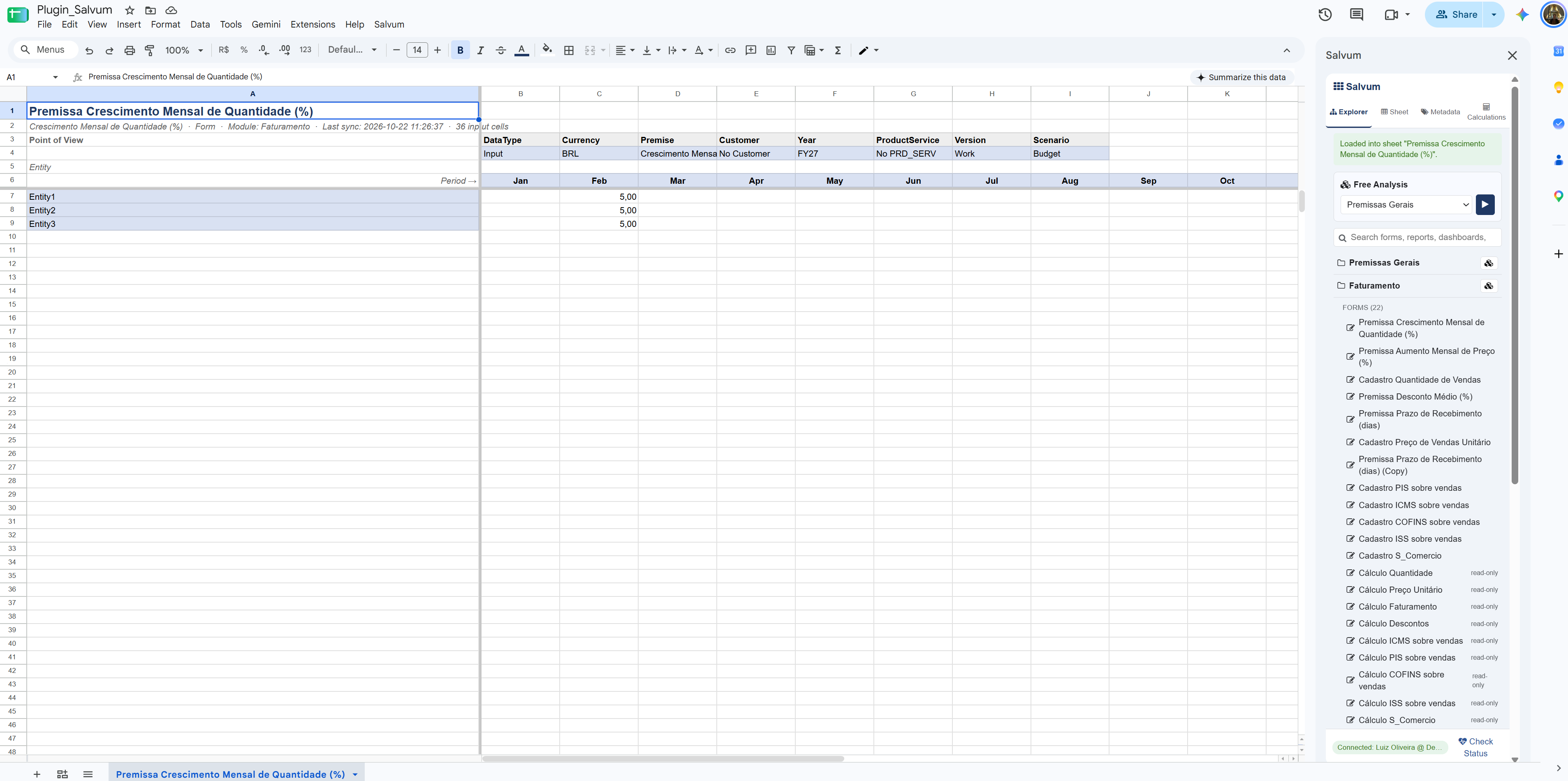
Desenvolvido para máxima fluidez, segurança e compatibilidade com o ecossistema corporativo Google Workspace.
Execução assíncrona sob o moderno V8 Runtime do Google. Garante tempos de resposta na ordem de milissegundos para formatação condicional dinâmica e manipulação em lote de células da grade.
Conexão direta ao backend Tomcat via chamadas HTTPS criptografadas com Bearer Token efêmero. Nenhuma senha ou credencial é gravada nas células da planilha ou no armazenamento local do navegador.
Interface ergonômica ancorada na barra lateral direita do Google Sheets. Permite ao analista alternar abas de Navegação de Módulos, Controles da Grade, Gestão de Metadados e Cálculos sem sair da planilha.
A experiência completa do clássico Smart View adaptada à agilidade e colaboração em tempo real do Google Planilhas.
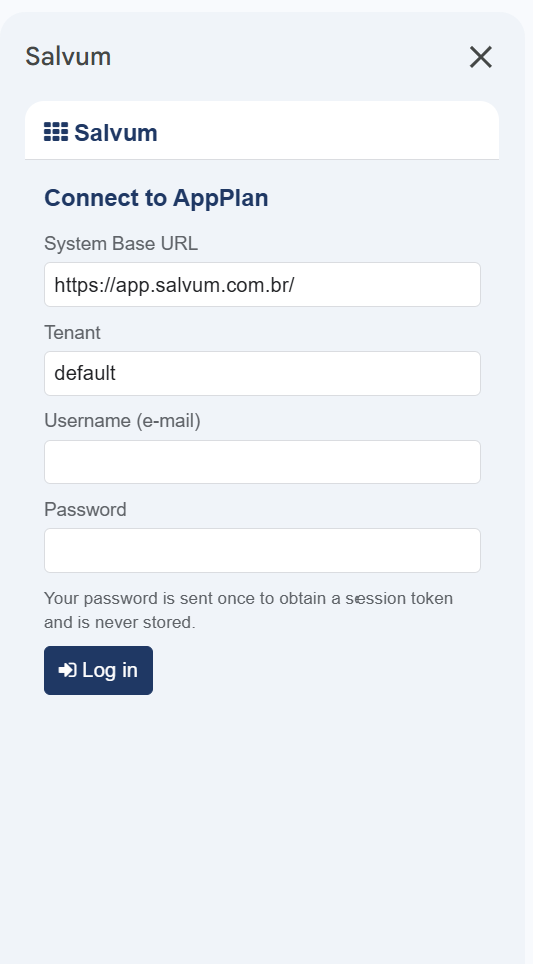
O painel de login integrado permite conectar a qualquer instância da nuvem Salvum informando a URL do servidor, o Tenant ID exclusivo e as credenciais corporativas.
O add-on herda instantaneamente todas as políticas de segurança cadastradas no security.jsp da plataforma: apenas cubos, cenários e centros de custo expressamente autorizados para o usuário ficam visíveis na planilha.
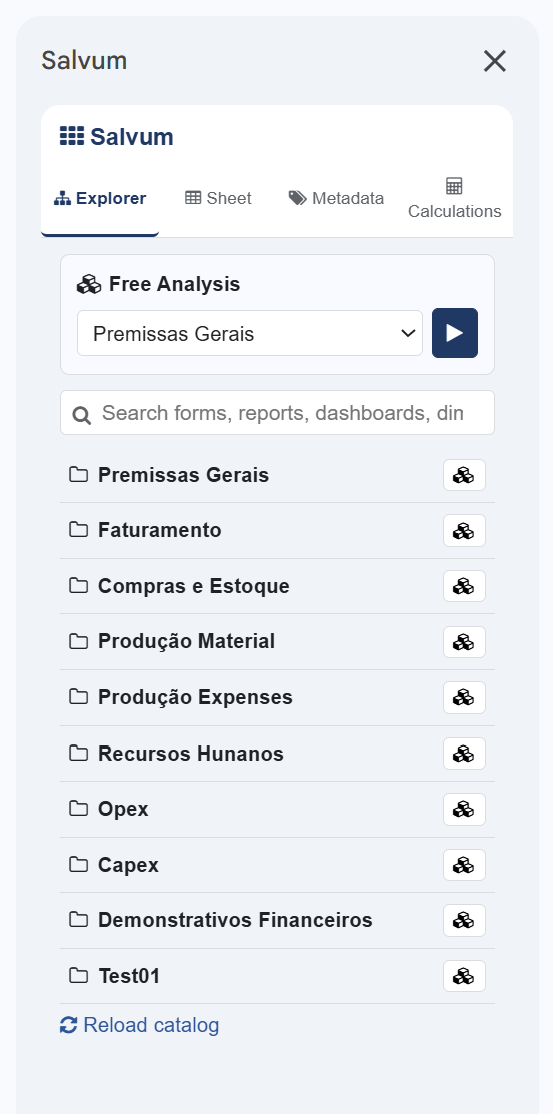
Acesse diretamente na barra lateral uma árvore organizada contendo todos os Módulos gerenciais da empresa, Formulários de entrada de dados (OPEX, CAPEX, Receitas, Folha), Dashboards consolidados e Relatórios corporativos.
Basta um clique no formulário desejado para que a estrutura completa de linhas, colunas, seletores de Point of View (POV) e valores seja renderizada diretamente na grade da planilha ativa.
Transforme a grade do Google Sheets em um cubo dinâmico para exploração livre de dados:
#MISSING).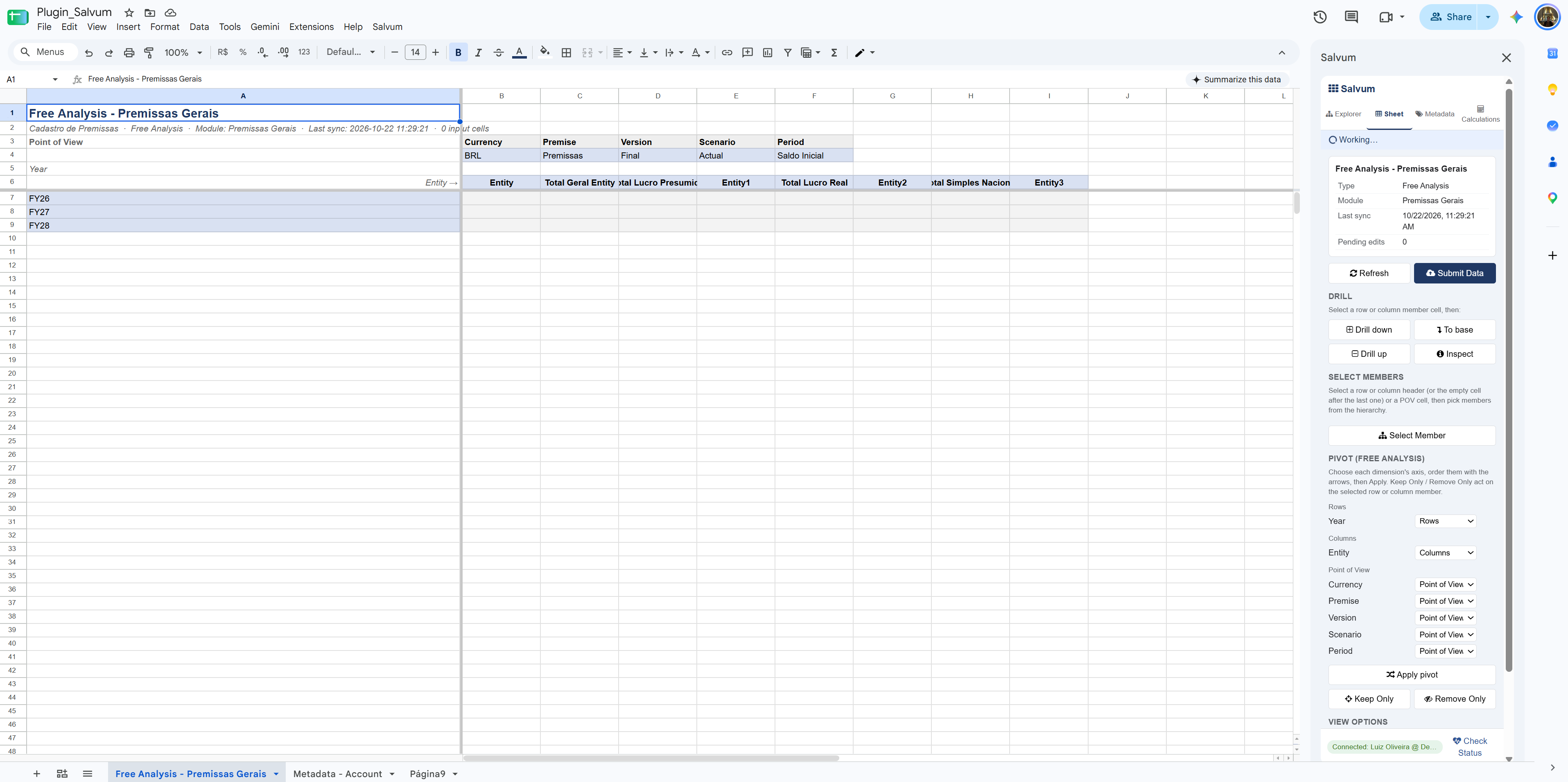
Altere premissas orçamentárias diretamente nas células da planilha com retorno visual claro e segurança de dados:
Shared) gravam automaticamente no registro físico Store.IntersectionValidationEngine e registrada no APP_CELL_AUDIT_LOG.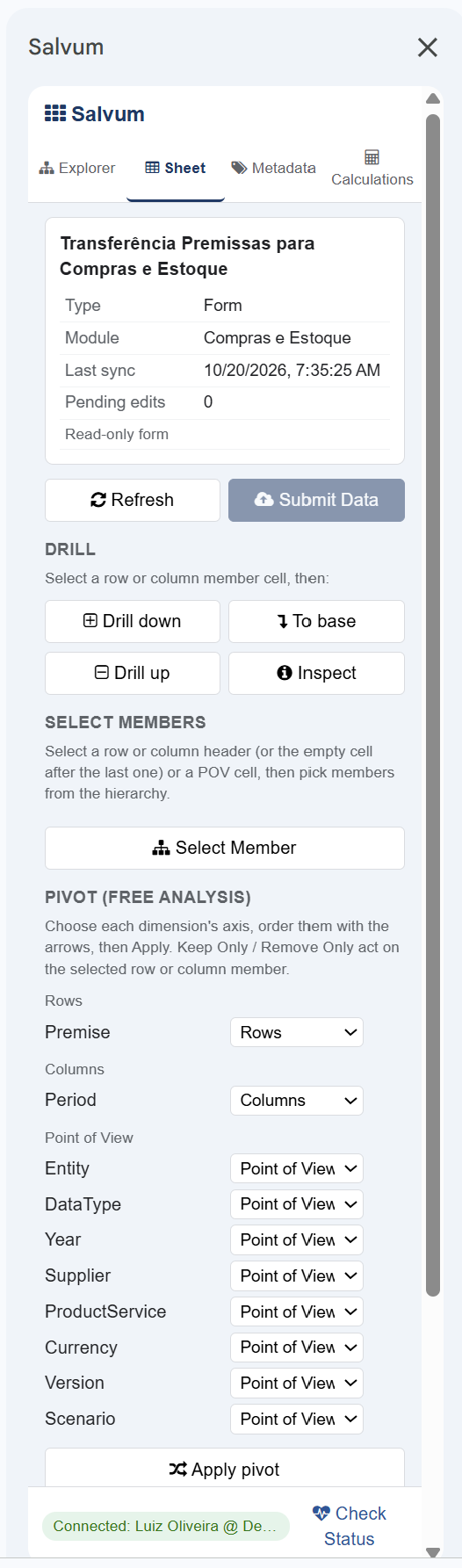
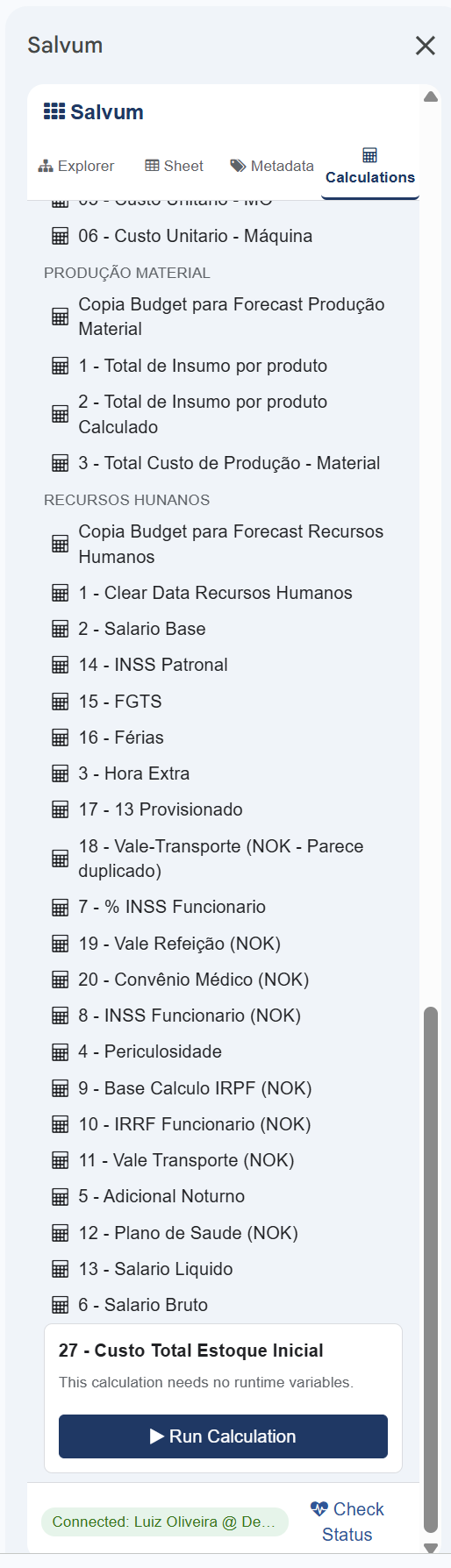
Não é necessário abrir o navegador web para recalcular a DRE ou rodar consolidações complexas. Dispare regras compiladas cadastradas no calculation_library_details.jsp diretamente da barra de ferramentas do Google Sheets.
O plugin suporta Variáveis de Execução (Execution Variables): exibe modais interativas na planilha solicitando que o usuário selecione os parâmetros (ex.: Cenário a consolidar, Ano fiscal e Taxa de reajuste) antes de disparar o recálculo na nuvem.
O Member Picker abre um modal hierárquico com busca preditiva e seleção múltipla, facilitando a injeção instantânea de coordenadas em fórmulas avançadas da planilha (como =SALVUM.CELL(...)).
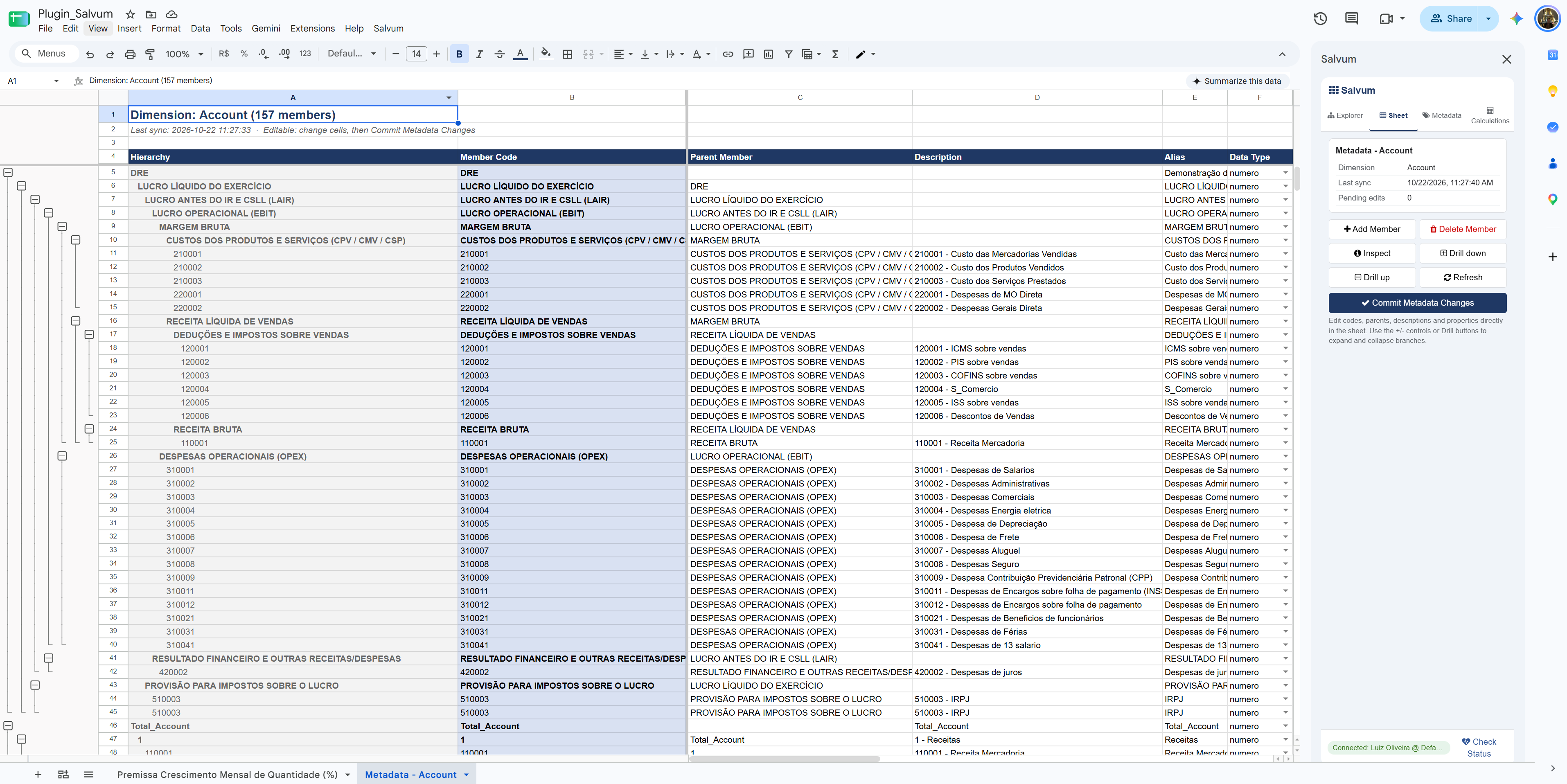
Administradores autorizados contam ainda com Gestão de Metadados via Planilha: é possível criar novas contas, mover nós entre filiais, renomear rótulos e atualizar atributos de consolidação diretamente pelas linhas do Google Sheets, sincronizando com a base central.
Sem instalações pesadas no computador local. Operação 100% em nuvem e pronta em poucos minutos.
Adicione a extensão corporativa através do Google Workspace Marketplace ou implemente via painel de administração Google do seu domínio corporativo.
Abra o painel lateral em Extensões ➔ Salvum EPM. Informe a URL da sua instância Salvum, seu Tenant ID corporativo e autentique-se com credenciais seguras.
Selecione o formulário orçamentário ou inicie uma Análise Livre. Edite premissas e submeta dados com write-back validado instantaneamente pela plataforma.
Clique em qualquer imagem para ampliar em alta definição no visualizador com zoom:
Grade da planilha alimentada com POV, eixos de contas contábeis e barra lateral de controle ativa.
Edição em lote de nós, operadores e propriedades de consolidação sem abrir a aplicação web.
Modo de exploração flexível estilo cubo OLAP com drill-down e pivoteamento bidirecional.
Login seguro informando Tenant ID com controle de sessão e governança por usuário.
Árvore rápida de acesso a todos os formulários e relatórios cadastrados na organização.
Disparo de Write-Back (Submit Data), Refresh de coordenadas, pivoteamento e supressão de zeros.
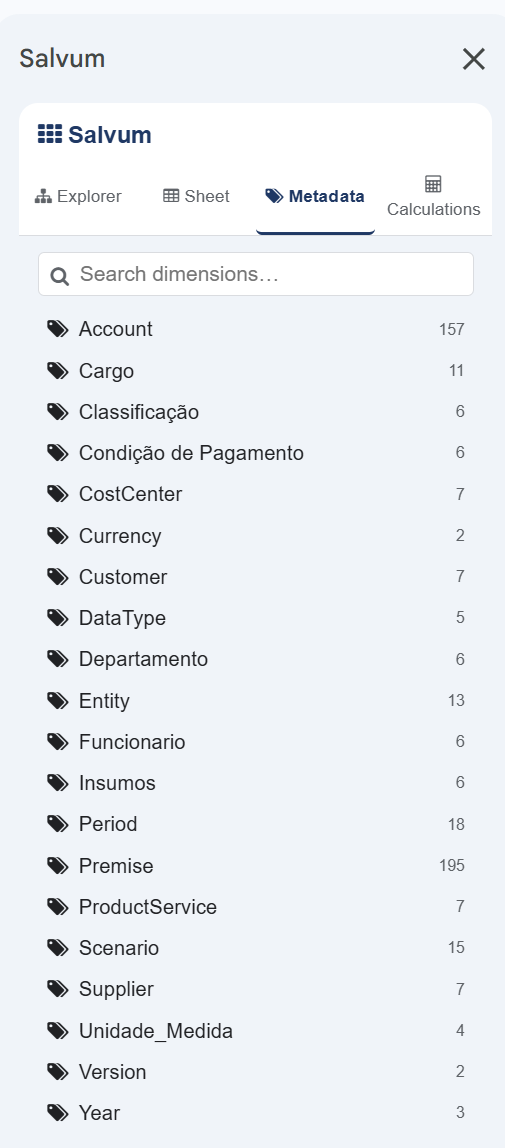
Listagem de eixos ativos, contagem de nós e ferramenta de seleção para fórmulas na grade.
Disparo imediato de recálculo da DRE e regras de negócio com suporte a variáveis interativas.
Respostas diretas sobre governança, concorrência, infraestrutura e segurança.
O Google Sheets gerencia a colaboração em tela via Operational Transformation (OT), enquanto o Salvum valida cada célula no momento do clique em Submit Data. A validação atômica no IntersectionValidationEngine garante que o último envio auditado persista com identificação individual do usuário autor no APP_CELL_AUDIT_LOG.
O add-on utiliza comunicação em lote compactada com compressão JSON. As consultas de matrizes completas trafegam em requisições únicas, operando confortavelmente bem abaixo dos limites de cota de URLFetchApp impostos pelo Google Workspace Enterprise.
Sim. Por ser uma extensão nativa em Google Apps Script hospedada nos servidores do Google, o add-on funciona de forma 100% idêntica no Google Chrome, Microsoft Edge, Safari e Mozilla Firefox, sem necessidade de instalação de DLLs ou clientes locais.
A comunicação entre os servidores Google e a instância do Salvum ocorre exclusivamente através da porta padrão segura HTTPS (443) com terminação TLS 1.3. Não são necessárias aberturas de portas customizadas nem exceções complexas de firewall.
Libere o Salvum Add-on para as contas Google Workspace da sua equipe financeira. Preencha os dados da sua organização para receber o token de acesso de demonstração e a chave de instância.
Receba o pacote de instalação para seu Google Workspace: